出演者向け操作マニュアル

はじめにお読みください(ログインの仕組み) QRコードチケットの発券は、ログインリンクによる二段階認証を採用しています。
  1. 出演者ログイン画面で、主催者に登録されたメールアドレスと、イベントコード・出演者コードを入力し「ログインリンクを発行」する
  2. 登録メールに届いたリンクを開き、出演者ポータルに入る(届かない場合は迷惑メールを確認するか、画面に表示された URL を開く)

主催者に伝えているメールが受け取れる PC またはスマホでご利用ください。

このページは、対バンやライブイベントで miuticket を使う出演者(アーティスト)向けの操作手順です。 主催者から LINE やメールで案内が届いたあと、ご自身のゲスト(来場者)へチケット URL を配る流れを説明します。 アプリのインストールは不要です。スマホまたはパソコンのブラウザだけで操作できます。
イベント当日は、ご自身が発券したQRコードチケットを受付で提示していただくことで、ゲストが入場できます。

チケット発券の流れ

主催者から届いた案内からログインする

イベント主催者(ライブハウス・対バン主催者など)から届く案内に示されたログインURL、ログインに必要な情報をもとにログインします。

LINE またはメールで URL とログイン情報が送られてくる

これらは主催者ダッシュボードで出演者として登録されたときに設定されています。 届いた内容をメモしておき、次のステップで使います。

届かない・内容が分からないとき 主催者にログインに必要な情報を確認してください。連絡先が未登録の場合は、主催者がダッシュボードで修正する必要があります。

ログインページで必要事項を入力する

主催者から送られた URL(出演者ログイン)を開き、次を入力して「ログインリンクを発行」を押します。

  • メールアドレス … 主催者が登録したものと一致する必要があります
  • イベントコード … 必須
  • 出演者コード … 必須(主催者から届く、あなた専用の番号)

ログインページ: https://digital.miuticket.com/organizer/performer-login.html
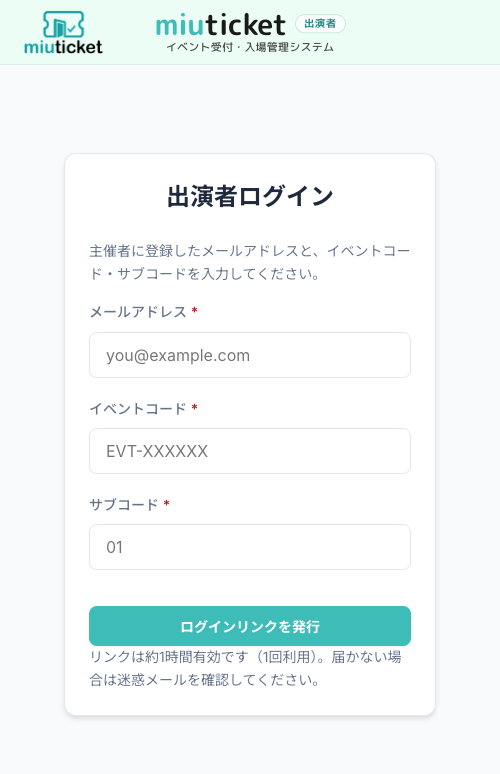
出演者ログイン画面(入力フォーム)
図1 — 出演者ログイン画面
「登録済みのメールアドレスと一致しません」と出る場合 主催者ダッシュボードに登録されているメールと、入力したアドレスが一致しているか確認してください(大文字・小文字の違いは自動で正規化されます)。違う場合は主催者に修正を依頼してください。

メールでリンクを開く

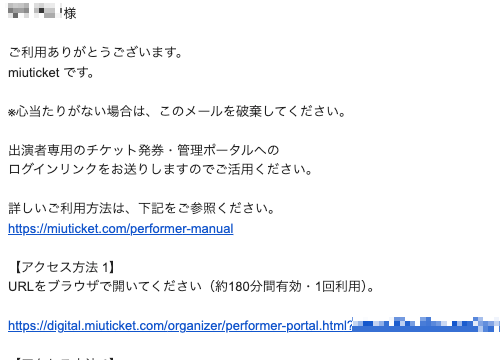
入力が正しければ、出演者ポータルへのワンタイムリンクが届きます。

登録メールアドレスに、約30分有効なログインリンクが届きます。 メールが届かない場合は迷惑メールフォルダを確認するか、画面上に表示された URL をそのままブラウザで開いてください。

リンクを開くと 出演者ポータル に入れます。有効期限が切れた場合は、ステップ2からやり直してください。

出演者ログインリンクメールの例
図2 — ログインリンクの受け取り

ダッシュボードで参加するイベント情報を確認する

ポータルでは、あなたの発券枚数と残り枚数を確認できます。

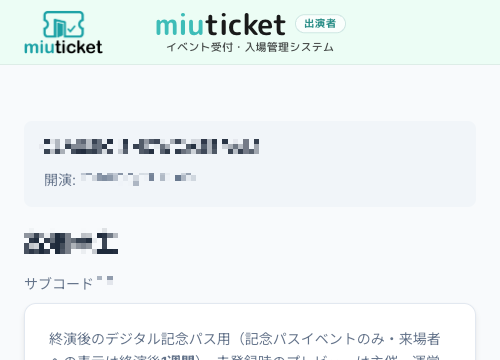
出演者ポータルの上部には、次の情報が表示されます。

  • イベント名・開演日時
  • あなたの出演者名・出演者コード
  • 発券済 / 発券枚数(例: 12 / 50)… 主催者が設定した上限まで発券できます

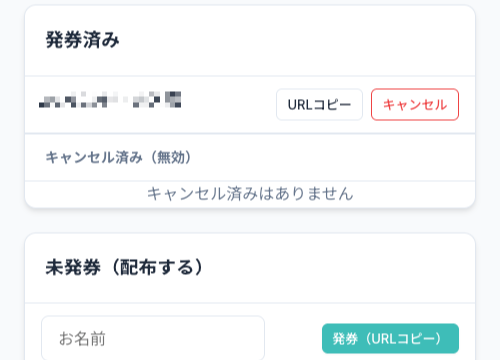
画面は「未発券(配布する)」と「発券済み」の2つのリストに分かれています。ゲストへの配布は「未発券」から行います。

出演者ポータル画面
図3 — 出演者ポータル画面

ゲストへチケットを発券する

1枚ずつ、ゲストの名前を入れて URL を配ります。

お名前を入力して「発券(URLコピー)」

発券は、1名分=1QRコードチケットずつになります。
「未発券(配布する)」の各行で、次の操作を行います。

  1. 来場者のお名前を入力する(受付で呼ばれる名前)
  2. 「発券(URLコピー)」ボタンを押す
  3. チケット URL がクリップボードにコピーされる
  4. LINE・メール・DM などでゲストに URL を送る

来場者名には、ゲスト本人から教えてもらった呼び出し名・予約名を入力してください(受付で名乗る名前)。 名前の取り扱いはイベント主催者の運営方針に従い、来場者への説明は主催者の責任で行ってください。

ゲストが URL を開くと、当日の入場用 QR コードや手入力用コードが表示されます(開演時間に応じて表示内容が切り替わります)。 アプリのインストールは不要です。

チケット発券の操作画面
図4 — チケット発券の操作
発券済みチケットを再送する場合 「発券済み」セクションに、配布済みのお名前と入場状況(未入場 / 入場済)が表示されます。
各行の 「URLコピー」 ボタンで、同じチケット URL を再度コピーして送れます。

記念パス用の画像を登録する オプション

イベントで「デジタル記念パス」オプションが有効な場合のみ、終演後に来場者へ表示される記念画像を登録できます。

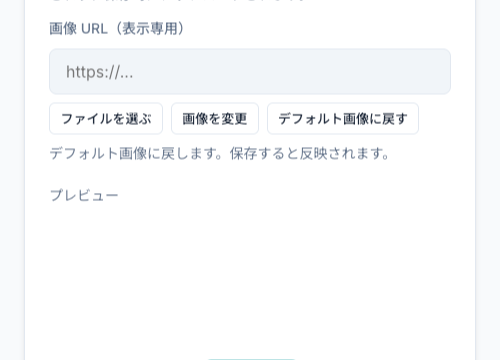
出演者ポータル上部の 「記念画像(出演者・差し替え可)」 セクションで、あなた専用の記念画像を1枚登録できます。

  • 縦長(9:16 目安) の画像がおすすめです(JPEG / PNG / WebP など)
  • 画像 URL を入力するか、ファイルを指定してプレビューを確認
  • 「記念画像を保存」 で申請(運営の審査後に来場者向け記念パスへ反映。結果はメール通知)

来場者があなた経由で事前 QR を受け取った場合、終演後の記念パスでは 出演者の画像 → 主催チラシ → 既定画像 の優先順で表示されます。 記念パスが無効なイベントでは、このセクションは登録不可(グレーアウト)になります。

記念パス用の出演者画像登録画面
図5 — 記念パス用の出演者画像登録(オプション)
変更できる期限 記念画像の登録・差し替えは 開演当日 0:00(日本時間)まで 可能です。それ以降は、すでに来場者がダウンロードした画像が変わってしまわないよう変更できません。終演後の記念パス表示自体は、イベント設定に応じて終演から約1か月間続きます。
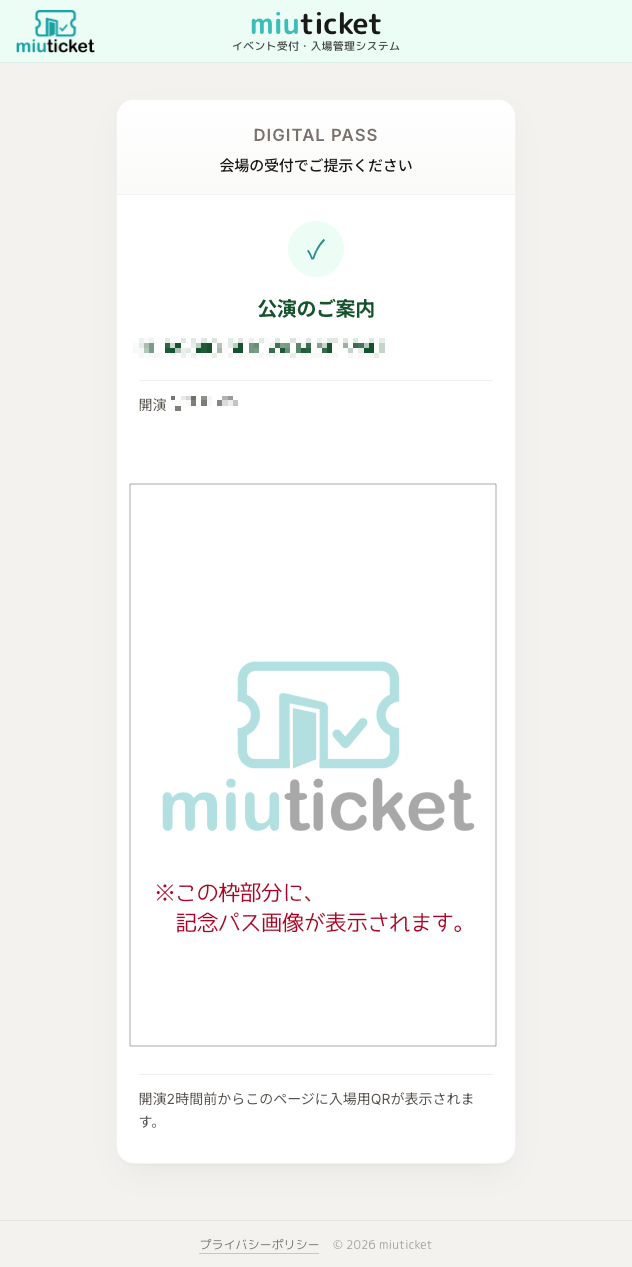
来場者向け記念パスの表示イメージ
図6 — 来場者向け記念パスの表示イメージ(参考)

記念画像登録の注意

利用規約 · プライバシーポリシー

よくあるご質問

ログインリンクの有効期限は?

ログインリンクは約 30 分有効です。ログイン後は最長約 1 時間(30 分以上操作がないと自動ログアウト)です。切れた場合は出演者ログイン画面から再度「ログインリンクを発行」してください。

発券枚数の上限を超えられない?

主催者が設定した 発券枚数 が上限です。追加が必要な場合は主催者に連絡し、ダッシュボードで枠を増やしてもらってください。

記念パスが表示されない/画像を登録できない

そのイベントでデジタル記念パスオプションが有効になっていない可能性があります。 主催者または運営に確認してください。無効な場合でも、入場用 QR と開演前の公演案内はこれまでどおり利用できます。

主催者ログインと出演者ログインの違いは?

主催者はイベント全体の管理(出演者登録・招待券・受付状況)を行います。 出演者は自分の枠からゲストへ個別チケットを発券するだけです。役割が異なるため、ログイン画面も別です。

記念画像が却下された

画面に却下理由が表示されます。別の画像で再申請するか、主催者・運営にご相談ください。

困ったときは

まずイベントの 主催者 に連絡してください。 サービス全体に関するお問い合わせは お問い合わせフォーム からどうぞ。